


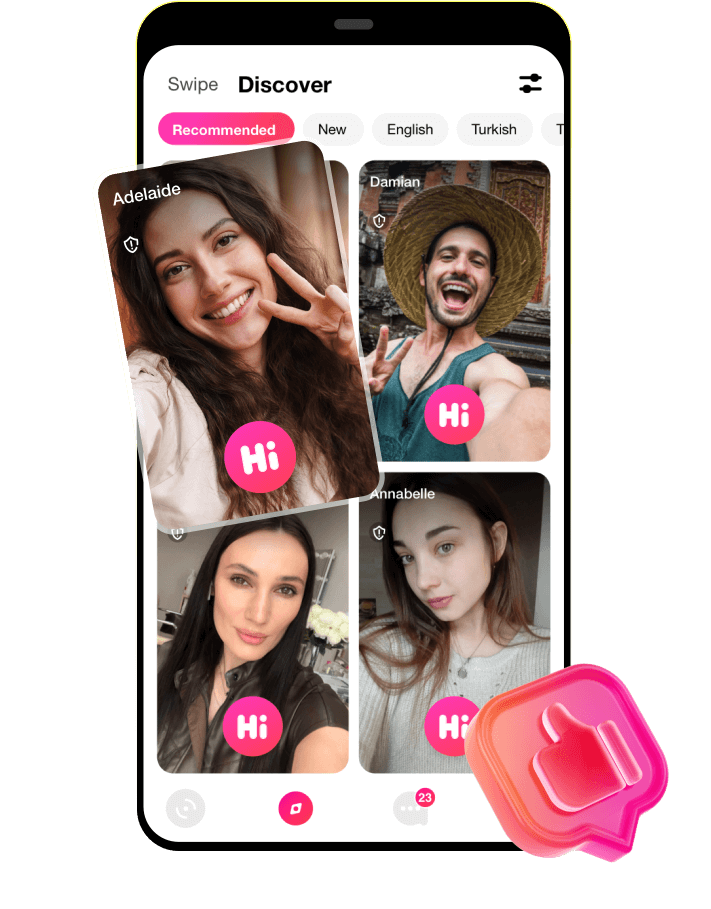
LivCamは、ビデオ通話で新しい相手と話せるアプリです。さまざまな地域の人と、映像や音声での会話を楽しめます。無料枠や追加機能の料金は、利用時にご確認ください。
LivCamアプリで初めての相手と話す
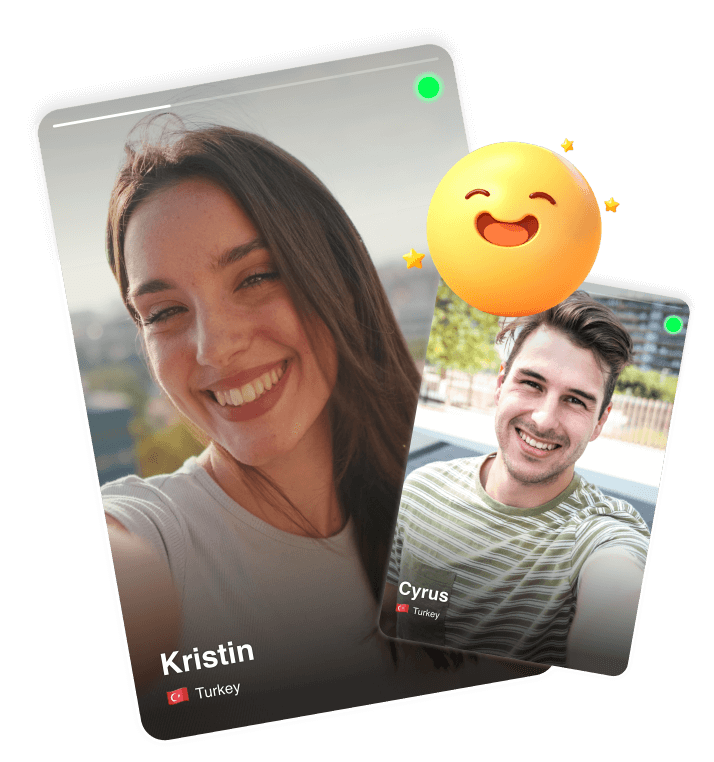
初めての相手と 共通の話題を見つけながら、画面越しの ビデオチャットを楽しめます。LivCamで、普段は話す機会のない相手との会話を始めてみてください。
LivCamをダウンロードして会話を始める
海外の人とも話してみませんか
LivCamは、さまざまな地域の相手と会話を楽しめるライブビデオチャットアプリです。
新しい友人を探したいときも、気軽に話したいときも、ランダムビデオチャットで会話のきっかけを見つけられます。

1対1のライブビデオチャット
ランダムビデオ通話を始めると、初めての相手と顔を合わせて話せます。利用には対応端末とインターネット接続が必要です。
LivCamで、自分に合う会話の相手を探してみてください。
LivCamをダウンロードして、新しい相手とのビデオチャットを始めましょう。

海外の相手とのマッチングと翻訳
対応するメッセージ翻訳や、条件に応じて利用できる通話中の字幕・翻訳は、異なる言語の相手と話す際に役立ちます。対応言語、アカウント、端末などの利用条件はサービス内でご確認ください。翻訳が常に正確であることや、すべての会話に対応することは保証されません。

ビューティーフィルターとエフェクト
利用できるビューティーフィルターやエフェクトを、通話の際に試してみてください。機能の提供状況は端末やアプリ内でご確認ください。
アプリから会話を始める
アプリを開き、登録と必要な設定を済ませると、さまざまな地域の相手との会話を始められます。

安全とプライバシーへの配慮
不適切な行為を見かけたら、通報やブロックの機能をご利用ください。個人情報の取り扱いは、プライバシーポリシーをご確認ください。
LivCamをダウンロードして会話を始める
Google Playで入手LivCamアプリのよくある質問
-
LivCam公式アプリはどこでダウンロードできますか?公式サイト(livcam.me)にあるダウンロード案内、またはGoogle Playをご利用ください。入手する前に、配信元と対応端末、提供地域をご確認ください。
-
LivCamアプリのダウンロードは無料ですか?アプリは無料でダウンロードできます。登録後に利用できる無料枠や有料機能は、アカウントや地域などで異なる場合があります。現在の条件をサービス内でご確認ください。
-
ダウンロード後に登録が必要なのはなぜですか?LivCamの利用にはアカウント登録が必要です。登録はサービスの管理や不適切な利用への対応に役立ちますが、すべての相手が本人確認済みであることや、不正利用がないことを保証するものではありません。
-
APKファイルをインストールできない場合はどうすればよいですか?APKを使う場合は、まず公式の配信元から取得したファイルか確認してください。端末の空き容量や通信状況、対応するAndroidのバージョンもご確認ください。公式の案内に従って必要な場合だけ、その配信元からのインストールを許可してください。
-
ほかのサービスのアカウントで登録できますか?登録画面にGoogleなどのログイン方法が表示されている場合は、その方法を選べます。利用できる選択肢は端末や地域によって異なることがあるため、実際の登録画面をご確認ください。
-
LivCamアプリでのデータの取り扱いはどこで確認できますか?アカウント情報や通話に関するデータの取り扱いは、プライバシーポリシーと利用規約をご確認ください。1対1の通話でも、相手による録画やスクリーンショットを完全には防げません。個人情報や見られたくないものを映さないようにしてください。
-
最新の機能やアップデートはどうすれば利用できますか?Google Playから入手した場合は、ストアで更新の有無をご確認ください。自動更新は端末の設定によります。APKから入手した場合は、公式ダウンロードページの案内をご確認ください。
-
アプリの利用にはどのような端末の権限が必要ですか?ビデオ通話には、カメラとマイクへのアクセス許可が必要です。許可の状況や使用履歴は、端末の設定で確認できます。詳しい取り扱いはプライバシーポリシーをご確認ください。
-
別のAndroid端末でも同じアカウントを使えますか?対応するAndroid端末では、登録時と同じ方法でログインしてご利用ください。同時ログインの可否や引き継がれる情報は、現在のアプリの案内をご確認ください。
-
インストール後、最初のマッチングはどう始めますか?ログイン後、カメラやマイクなど必要な権限を許可し、画面の開始ボタンを押してください。マッチングが成立すると、相手との1対1のビデオ通話を始められます。